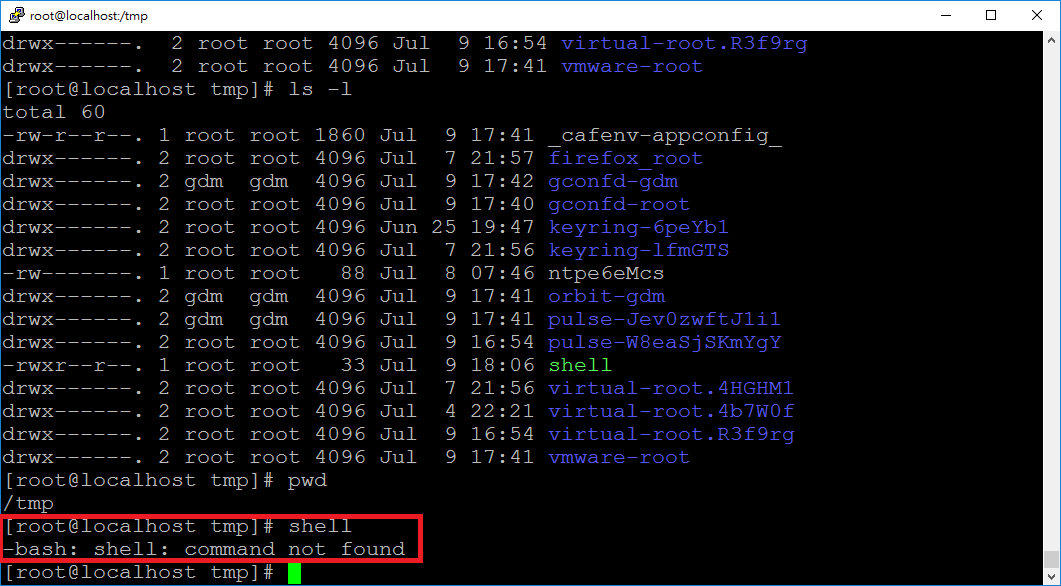
Linux執行檔案 取得連結 Facebook X Pinterest 以電子郵件傳送 其他應用程式 - 7月 09, 2017 Linux裡沒有副檔名的觀念,就算有使用也是提醒使用者這大概是什麼類型的檔案,檔案要可以被執行只要擁有執行(x)的權限就可以。 但是我們直接打檔名,卻是不能執行,真是奇怪。 原因在於根據安全性的關係,他不允許執行當前目錄的檔案,但是有幾個目錄是允許的,我們用 echo $PATH 發現已經有一些預設執行的目錄。 難道就沒有辦法執行當前目錄的檔案嗎?還是有辦法就是用相對路徑或絕對路徑的方式執行,或是把檔案丟到環境變數允許執行的目錄裡面即可。 取得連結 Facebook X Pinterest 以電子郵件傳送 其他應用程式 留言
電腦的路由表設定 - 12月 18, 2016 我們電腦的預設閘道為210.242.144.254,所以可以上網,但裡面出現一個網段 192.168.1.0/24 在 210.242.144.253那台路由器之後,可是我們沒辦法更改路由器的設定,這樣我的電腦要怎麼連到網頁伺服器呢? 我們知道只要需要路由就是看路由表,所以電腦也不例外,我們看一下電腦的路由表只有一筆預設閘道往210.242.144.254丟。 我們去內部的網頁伺服器,他確實是往預設閘道210.242.144.254丟,由於210.242.144.254沒有能去192.168.1.0/24的路由,所以他顯示目的地無法連線,而且我們用網頁瀏覽器確實也連不到。 我們知道路由器可以增加靜態路由,電腦也可以,所以我們增加一筆。 route add 192.168.1.0 mask 255.255.255.0 210.242.144.253 要去 192.168.1.0/24的網段往 210.242.144.253丟。 加完之後確實多出一條路由。 經過測試,他要往 192.168.1.1,會根據路由表往210.242.144.253丟,由於210.242.144.253有去192.168.1.1的路由,所以我們可以連到網頁伺服器。 我們剛才的加法只是增加到目前使用中的路由表中,所以關機之後會消失,每次開機都要重新打一次,如果想要重開機之後還會保存的話可以加入參數 -p 。 route add 192.168.1.0 mask 255.255.255.0 210.242.144.253 -p 這樣會加入到持續路由,就算重開機還會保存。 最後就是要上網的話會走預設閘道 210.242.144.254,但是要去網頁伺服器 192.168.1.1的話會根據路由表走 210.242.144.253,因此都會通。 最後不使用的時候也要記得把這筆路由拿掉。 route delete 192.168.1.0 結論: 在某些特殊情況下,比方說測試或是沒辦法更改路由器的設定可以使用這個方法解決,但是根本還是要透過更改路由器的路由表設定才能比較通例,不然如果很多電腦都要這樣走是不是每一台就要一筆一筆加,如果發生問題也要一台一台查,所以在沒有特殊情況下不建議更改電腦的路由表反而增加網路除錯的複雜度。 ... 閱讀完整內容
FortiGate 網路基本設定 - 6月 04, 2016 這是Fortigate小台型號60D,他沒有一般的USB console port,所以我們要用mini USB搭配官方軟體FortiExplorer,軟體模擬console登入。 FortiExplorer可以到官方下載, http://www.fortinet.com.tw/resource_center/product_downloads.html 。 USB和軟體都安裝好插入之後他會自動開啟。 進入Command-line Interface,主要是看出廠預設的設定檔。 edit "lan" set vdom "root" set ip 192.168.1.99 255.255.255.0 set allowaccess ping https ssh http fgfm capwap set type switch set listen-forticlient-connection enable set snmp-index 10 next 這說明了我們可以插在lan port然後透過192.168.1.99 web介面去管理。 設定192.168.1.0/24同網段,插在lan port上然後連https://192.168.1.99,預設帳號密碼是 admin 沒密碼。 先到Netwok Interface裡面編輯Wan1,就是跟我們小烏龜接的地方,這次範例是用PPPOE撥號連線。 輸入好Hinet提供的連線方式,按下OK,這裡要特別注意一個選項 Retrieve default gateway from server ,一定要打勾,他才會把PPPOE拿到的Default Gateway寫入路由表,不然會沒有Default Gateway可以到ISP。 確實拿到一個浮動IP 111.243.63.46... 閱讀完整內容
交換器Console的連線方法 - 8月 24, 2016 如果我們要進去交換器打指令的話,通常都是使用console port。 購買產品的原廠通常都會送一條console線,Cisco和大多數廠商像是 D-link和Zyxel都通用,但是我有遇過Sonicwall 腳位不太一樣,所以不能通用,算是很少數。 舊的主機板後面都有 DB9 的母頭,所以Console線是 DB9 的公頭,插入就可以用了。 筆電因為沒有DB9的接頭,所以我們會買一條 RS232 轉 USB 線來用,就像現在超薄筆電很少有網路孔所以都是用USB轉網路孔。 所以最後接起來我們會拿到一條RJ45對USB的線。 接上筆電之後,要到裝置管理員找連接埠,如果看到驚嘆號的話表示沒有找到驅動程式,要到 RS232 轉 USB 的製造廠商的官網去下載安裝,我測過Win10的相容性已經很好了,通常都是隨插即用,COM數字多少是浮動的,所以每次要連線前最好先進來確認一下。 最後還要去看交換器連線 baud rate 多少,常見的為9600、57600、115200,不相同的話還是可以連,可是會出現亂碼。 連線軟體隨個人喜好,像PuTTY就是一款免費的軟體,有些人會偏好付費的SecureCRT,我們按照此設定連線。 測試連線成功了,我們終於可以打指令設定交換器。 COM不是只能同時有一個喔,像我為了要同時設定多台,我買了二個RS232一轉四COM的裝置,所以我可以開八個PuTTY來連線八台交換器。 閱讀完整內容



留言
張貼留言